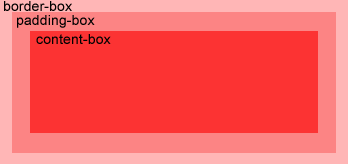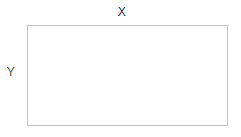
CSS 指层叠样式表(Cascading Style Sheets),是一种用来为结构化文档(如 HTML 文档或 XML 应用)添加样式(字体、间距和颜色等)的计算机语言,起装饰作用。前者(如 HTML)负责确定网页中有哪些内容,CSS 则确定以何种外观(大小、粗细、颜色、对齐和位置)展现这些元素。
简介
什么是 CSS
- CSS 指层叠样式表(Cascading Style Sheets);
- 样式定义如何显示 HTML 元素;
- 样式通常存储在样式表中;
- 把样式添加到 HTML 中,是为了解决内容与表现分离的问题;
- 外部样式表可以极大提高工作效率;
- 外部样式表通常存储在 CSS 文件中;
- 多个样式定义可层叠为一;
- 样式对网页中元素位置的排版进行像素级精确控制。
样式层叠
样式层叠就是对一个元素多次设置同一个样式,这将使用最后一次设置的属性值。
层叠顺序
一般而言,所有的样式会根据下面的规则层叠于一个新的虚拟样式表中,按优先级从高到低依次为:
- 内联样式(在 HTML 元素内部)
- 内部样式表(位于
<head>标签内部) - 外部样式表
- 浏览器默认设置
语法
CSS 规则由两个主要的部分构成——选择器,以及一条或多条声明:
Selector {
    Property: Value;
    Property: Value;
}
选择器通常是需要改变样式的 HTML 元素。
每条声明由一个属性和一个值组成。
属性(property)是希望设置的样式属性。每个属性有一个值。属性和值由冒号分开。
CSS 声明总是以分号 ; 结束,声明组以大括号 {} 括起来。
注释
注释用来解释代码,并且可以随意编辑。浏览器会忽略它。
CSS 注释以 /* 开始, 以 */ 结束,示例如下:
/* 这是个注释 */

p {
    text-align: center;
    /* 这是另一个注释 */
    color: black;
    font-family: arial;
}
颜色
在描述颜色的时候,除了使用英文单词 red,还可以使用十六进制的颜色值 #ff0000:
p {
    color: #ff0000;
}
为了节约字节,可以使用 CSS 的缩写形式:
p {
    color: #f00;
}
还可以通过两种方法使用 RGB 值:
p {
    color: rgb(255, 0, 0);
}

p {
    color: rgb(100%, 0%, 0%);
}
当使用 RGB 百分比时,即使当值为 0 时也要写百分比符号。但是在其他的情况下就不需要这么做了。比如当尺寸为 0 像素时,0 之后不需要使用 px 单位。
Id 和 Class 选择器
如果要在 HTML 元素中设置 CSS 样式,需要在元素中设置 id 和 class 选择器。
id 选择器
id 选择器可以为标有特定 id 的 HTML 元素指定特定的样式。
HTML 元素以 id 属性来设置 id 选择器,CSS 中 id 选择器以 # 来定义。
以下的样式规则应用于属性 id 为 para1 的元素:
#para1 {
    text-align: center;
    color: red;
}
ID 属性不要以数字开头;只能在每个 HTML 文档中出现一次。
class 选择器
class 选择器用于描述一组元素的样式。
class 选择器有别于 id 选择器,class 可以在多个元素中使用。
class 选择器在 HTML 中以 class 属性表示;在 CSS 中,类选择器以一个点 . 显示:
在下面这个例子中,所有拥有 center 类的 HTML 元素均为居中:
.center {
    text-align: center;
}
也可以指定特定的 HTML 元素使用 class。下面这个示例中,所有的 p 元素使用 class="center" 让该元素的文本居中:
p.center {
    text-align: center;
}
同样,类名的第一个字符也不能使用数字。
创建
插入样式表的方法有三种:
- 外部样式表
- 内部样式表
- 内联样式
外部样式表
当样式需要应用于很多页面时,外部样式表将是理想的选择。在使用外部样式表的情况下,可以通过改变一个文件来改变整个站点的外观。每个页面使用标签链接到样式表。标签在(文档的)头部:
<head>
    <link rel="stylesheet" type="text/css" href="mystyle.css">
</head>
浏览器会从文件 mystyle.css 中读到样式声明,并根据它来格式文档。
下面是一个外部样式表的例子:
hr {
    color: sienna;
}

p {
    margin-left: 20px;
}

body {
    background-image: url(/images/back40.gif);
}
不要在属性值与单位之间留有空格。
内部样式表
当单个文档需要特殊的样式时,就应该使用内部样式表。可以使用 <style> 标签在文档头部定义内部样式表,就像这样:
<head>
    <style>
        hr {
            color: sienna;
        }

        p {
            margin-left: 20px;
        }

        body {
            background-image: url("images/back40.gif");
        }
    </style>
</head>
内联样式
由于要将表现和内容混杂在一起,内联样式会损失掉样式表的许多优势。请慎用这种方法,例如当样式仅需要在一个元素上应用一次时。
要使用内联样式,需要在相关的标签内使用样式(style)属性。style 属性可以包含任何 CSS 属性。本例展示如何改变段落的颜色和左外边距:
<p style="color:sienna;margin-left:20px">这是一个段落。</p>
多重样式
如果某些属性在不同的样式表中被同样的选择器定义,那么属性值将从更具体的样式表中被继承过来。
例如,外部样式表拥有针对 h3 选择器的三个属性:
h3 {
    color: red;
    text-align: left;
    font-size: 8pt;
}
而内部样式表拥有针对 h3 选择器的两个属性:
h3 {
    text-align: right;
    font-size: 20pt;
}
假如拥有内部样式表的这个页面同时与外部样式表链接,那么 h3 得到的样式是:
h3 {
    color: red;
    text-align: right;
    font-size: 20pt;
}
即颜色属性将被继承于外部样式表,而文字排列和字体尺寸会被内部样式表中的规则取代。
多重样式优先级顺序
下列是一份选择器列表,优先级从高到低依次是:
- 内联样式
- ID 选择器
- 伪类
- 属性选择器
- 类选择器
- 元素(类型)选择器
- 通用选择器(*)
!important 规则例外
当 !important 规则被应用在一个样式声明中时,该样式声明会覆盖 CSS 中任何其他的声明,无论它处在声明列表中的哪里。尽管如此,!important 规则还是与优先级毫无关系。使用 !important 不是一个好习惯,因为它改变了样式表本来的级联规则,从而使其难以调试。
一些经验法则:
- 要优化考虑使用样式规则的优先级来解决问题而不是
!important; - 只在需要覆盖全站或外部 CSS(例如引用的 ExtJs 或者 YUI )的特定页面中使用
!important; - 不要在全站范围的 CSS 上使用
!important; - 不要在插件中使用
!important。
CSS 优先级法则
- 选择器都有一个权值,权值越大越优先;
- 当权值相等时,后出现的样式表设置要优于先出现的样式表设置;
- 创作者的规则高于浏览者:即网页编写者设置的 CSS 样式的优先权高于浏览器所设置的样式;
- 继承的 CSS 样式不如后来指定的 CSS 样式;
- 在同一组属性设置中标有
!important规则的优先级最大。
背景
CSS 背景属性用于定义 HTML 元素的背景。
| 背景属性 | 描述 |
|---|---|
background |
简写属性,作用是将背景属性设置在一个声明中 |
background-attachment |
背景图像是否固定或者随着页面的其余部分滚动 |
background-color |
设置元素的背景颜色 |
background-image |
把图像设置为背景 |
background-position |
设置背景图像的起始位置 |
background-repeat |
设置背景图像是否及如何重复 |
背景颜色
background-color 属性定义了元素的背景颜色。
页面的背景颜色使用在 body 的选择器中:
body {
    background-color: #b0c4de;
}
可以为所有元素设置背景色,包括 body 一直到 em 和 a 等行内元素。
background-color 不能继承,其默认值是 transparent。如果一个元素没有指定背景色,那么背景就是透明的,这样其父元素的背景才可见。
背景图像
background-image 属性描述了元素的背景图像。
默认情况下,背景图像进行平铺重复显示,以覆盖整个元素实体。
body {
    background-image: url(paper.gif);
}
平铺
如果需要在 HTML 页面上对背景图像进行平铺,可以使用 background-repeat 属性。
默认情况下 background-image 属性会在页面的水平或者垂直方向平铺。
下面是设置仅水平平铺的例子:
body {
    background-image: url(gradient2.png);
    background-repeat: repeat-x;
}
如果不想让图像平铺,可以将 background-repeat 属性设置为 no-repeat:
body {
    background-image: url(img_tree.png);
    background-repeat: no-repeat;
}
定位
为了让页面排版更加合理,不影响文本的阅读,可以改变图像的位置,利用 background-position 属性:
body {
    background-image: url(img_tree.png);
    background-repeat: no-repeat;
    background-position: right top;
}
为 background-position 属性提供值有很多方法:
- 可以使用一些关键字:
top、bottom、left、right和center; - 可以使用长度值,如 100px 或 5cm;
- 也可以使用百分数值。
不同类型的值对于背景图像的放置稍有差异。
关键字
图像放置关键字的作用顾名思义。例如, top left 使图像放置在元素内边距区的左上角。
只要保证不超过两个关键字:一个对应水平方向,另一个对应垂直方向。那么可以设置位置关键字以任何顺序出现。
如果只有一个关键字,则会默认另一个关键字为 center。
所以,如果希望每个段落的中部上方出现一个图像,只需声明如下:
p {
    background-image: url(img_tree.png);
    background-repeat: no-repeat;
    background-position: top;
}
百分数值
百分数值的表现方式更为复杂。
假设希望用百分数值将图像在其元素中居中,可以按照下面的代码进行设置:
body {
    background-image: url(img_tree.png);
    background-repeat: no-repeat;
    background-position: 50% 50%;
}
这会使图像适当放置,其中心与其元素的中心对齐。
因此,如果想把一个图像放在水平方向 $ \frac{2}{3} $、垂直方向 $ \frac{1}{3} $ 处,可以这样声明:
body {
    background-image: url(img_tree.png);
    background-repeat: no-repeat;
    background-position: 66% 33%;
}
长度值
长度值解释的是元素内边距区左上角的偏移,偏移点是图像的左上角。
比如,如果设置值为 50px 100px,图像的左上角将在元素内边距区左上角向右 50 像素、向下 100 像素的位置上:
body {
    background-image: url(img_tree.png);
    background-repeat: no-repeat;
    background-position: 50px 100px;
}
注意,这一点与百分数值不同,因为偏移只是从一个左上角到另一个左上角。也就是说,图像的左上角与 background-position 声明中的指定的点对齐。
背景-简写属性
在以上的许多示例中可以看到页面的背景通过了很多的属性来控制。
为了简化这些属性的代码,可以将这些属性合并在同一个属性中。
背景颜色的简写属性为 background:
body {
    background: #ffffff url(img_tree.png) no-repeat right top;
}
当使用简写属性时,属性值的顺序为:
- background-color
- background-image
- background-repeat
- background-attachment
- background-position
以上属性无需全部使用,可以按照页面的实际需要使用。
文本
通过 CSS 的文本属性,可以改变页面中文本的颜色、字符间距、对齐文本、装饰文本、对文本进行缩进等等。
文本颜色
颜色属性用来设置文字的颜色。
如果定义了颜色属性,还必须定义背景色属性。一个网页的背景颜色是指在主体内的选择:
body {
    color: blue;
}

h1 {
    color: #00ff00;
}

h2 {
    color: rgb(255, 0, 0);
}
文本对齐
文本排列属性用来设置文本的水平对齐方式。
文本可居中、对齐到左或右、两端对齐。
当 text-align 设置为 justify,每一行展开为宽度相等,左、右外边距对齐(如杂志和报纸)。
h1 {
    text-align: center;
}

p.date {
    text-align: right;
}

p.main {
    text-align: justify;
}
如果想把一个行内元素的第一行“缩进”,可以用左内边距或外边距创造这种效果。
文本修饰
text-decoration 属性用来设置或删除文本的装饰。
从设计的角度看 text-decoration 主要用来删除链接的下划线:
a {
    text-decoration: none;
}
不建议强调指出不是链接的文本,因为这常常使用户感到混淆。
也可以这样装饰文字:
h1 {
    text-decoration: overline;
}

h2 {
    text-decoration: line-through;
}

h3 {
    text-decoration: underline;
}
文本转换
文本转换属性用来指定在一个文本中的大写和小写字母。
可用于所有字句变成大写或小写字母,或每个单词的首字母大写。
p.uppercase {
    text-transform: uppercase;
}

p.lowercase {
    text-transform: lowercase;
}

p.capitalize {
    text-transform: capitalize;
}
文本缩进
文本缩进属性用来指定文本第一行的缩进。
CSS 提供了 text-indent 属性,该属性可以方便地实现文本缩进。
通过使用 text-indent 属性,所有元素的第一行都可以缩进一个给定的长度。
p {
    text-indent: 50px;
}
文本间隔
word-spacing 属性可以改变字(单词)之间的标准间隔。其默认值 normal 与设置值为 0 是一样的。
p {
    word-spacing: 30px;
}
CSS 文本属性
| 属性 | 描述 | 属性 | 描述 |
|---|---|---|---|
color |
文本颜色 | text-shadow |
文本阴影 |
direction |
文本方向 | text-transform |
控制元素中的字母 |
letter-spacing |
字符间距 | unicode-bidi |
设置或返回文本是否被重写 |
line-height |
行高 | vertical-align |
元素的垂直对齐 |
text-align |
对齐元素中的文本 | white-space |
元素中空白的处理方式 |
text-decoration |
向文本添加修饰 | word-spacing |
字间距 |
text-indent |
缩进元素中文本的首行 |
h1 {
    letter-spacing: 2px;
}

h2 {
    letter-spacing: -3px;
}
p.small {
    line-height: 70%;
}

p.big {
    line-height: 200%;
}
div.ex1 {
    direction: rtl;
}
p {
    white-space: nowrap;
}
img.top {
    vertical-align: text-top;
}

img.bottom {
    vertical-align: text-bottom;
}
h1 {
    text-shadow: 2px 2px #FF0000;
}
字体
CSS 字体属性定义字体、加粗、大小、文字样式。
CSS 字型
在 CSS 中,有两种类型的字体系列名称:
- 通用字体系列。拥有相似外观的字体系统组合;
- serif:衬线体
- sans-serif:无衬线体
- monospace:等宽体
- cursive:草书体
- fantasy:幻想体
- 特定字体系列。特定的字体系列。
字体系列
font-family 属性设置文本的字体系列。
font-family 属性应该设置几个字体名称作为一种“后备”机制。如果浏览器不支持第一种字体,将尝试下一种字体。
多个字体系列用逗号分隔指明:
p {
    font-family: "Times New Roman", Times, serif;
}
字体样式
主要用于指定斜体文字的字体样式属性。
这个属性有三个值:
- 正常。正常显示文本;
- 斜体。以斜体字显示的文字;
- 倾斜的文字。文字向一边倾斜(和斜体非常类似,但不太支持)。
p.normal {
    font-style: normal;
}

p.italic {
    font-style: italic;
}

p.oblique {
    font-style: oblique;
}
italic 和 oblique 的区别
- 斜体(italic)是一种简单的字体风格,对每个字母的结构有一些小改动,来反映变化的外观。
- 倾斜(oblique)文本是正常竖直文本的一个倾斜版本。
通常情况下,italic 和 oblique 文本在网页浏览器中看上去完全一样。
字体大小
font-size 属性设置文本的大小。
字体大小的值可以是绝对或相对的大小。
如果不指定字体的大小,默认大小和普通文本段落一样,为 16 像素(16 px = 1 em)。
设置字体大小像素
设置文字的大小与像素,完全控制文字大小:
h1 {
    font-size: 40px;
}

h2 {
    font-size: 30px;
}

p {
    font-size: 14px;
}
使用百分比和 em 组合
在所有浏览器的解决方案中,设置 <body> 元素的默认字体大小的是百分比:
body {
    font-size: 100%;
}

h1 {
    font-size: 2.5em;
}

h2 {
    font-size: 1.875em;
}

p {
    font-size: 0.875em;
}
CSS 字体属性
| 属性 | 描述 |
|---|---|
font |
在一个声明中设置所有的字体属性 |
font-family |
文本的字体系列 |
font-size |
文本的字体大小 |
font-style |
文本的字体样式 |
font-variant |
以小型大写字体或者正常字体显示文本 |
font-weight |
字体的粗细 |
p.normal {
    font-weight: normal;
}

p.light {
    font-weight: lighter;
}

p.thick {
    font-weight: bold;
}

p.thicker {
    font-weight: 900;
}
p.normal {
    font-variant: normal;
}

p.small {
    font-variant: small-caps;
}
p.ex1 {
    font: 15px arial, sans-serif;
}

p.ex2 {
    font: italic bold 12px/30px Georgia, serif;
}
链接
不同的链接可以有不同的样式。
链接样式
链接的样式,可以用任何 CSS 属性(如颜色、字体、背景等)。
特别的链接,可以有不同的样式,这取决于它们是什么状态。
这四种链接状态是:
a:link:正常,未访问过的链接a:visited:用户已访问过的链接a:hover:当用户鼠标放在链接上时a:active:链接被点击的那一刻
/* unvisited link */

a:link {
    color: #FF0000;
}

/* visited link */

a:visited {
    color: #00FF00;
}

/* mouse over link */

a:hover {
    color: #FF00FF;
}

/* selected link */

a:active {
    color: #0000FF;
}
当设置为若干链接状态的样式,也有一些顺序规则:
a:hover必须跟在a:link和a:visited后面;a:active必须跟在a:hover后面。
下面的示例将链接显示为方框。
a:link,
a:visited {
    display: block;
    font-weight: bold;
    color: #FFFFFF;
    background-color: #98bf21;
    width: 120px;
    text-align: center;
    padding: 4px;
    text-decoration: none;
}

a:hover,
a:active {
    background-color: #7A991A;
}
列表样式
CSS 列表属性作用如下:
- 设置不同的列表项标记为有序列表;
- 设置不同的列表项标记为无序列表;
- 设置列表项标记为图像。
在 HTML 中,有无序列表和有序列表两种。
使用 CSS,可以列出进一步的样式,并可用图像作列表项标记。
不同的列表项标记
ul.a {
    list-style-type: circle;
}

ul.b {
    list-style-type: square;
}

ol.c {
    list-style-type: upper-roman;
}

ol.d {
    list-style-type: lower-alpha;
}
示例中,一些值是无序列表,以及有些是有序列表。
下列是对 list-style-type 属性的常见属性值的描述:
none:不使用项目符号disc:实心圆circle:空心圆square:实心方块demical:阿拉伯数字lower-alpha:小写英文字母upper-alpha:大写英文字母lower-roman:小写罗马数字upper-roman:大写罗马数字
作为列表项标记的图像
要指定列表项标记的图像,使用列表样式图像属性:
ul {
    list-style-image: url(sqpurple.gif);
}
利用 list-style-position 可以确定标志出现在列表项内容之外还是内容内部。
列表-缩写属性
在单个属性中可以指定所有的列表属性。这就是所谓的缩写属性。
为列表使用缩写属性,列表样式属性设置如下:
ul {
    list-style: square url(sqpurple.gif);
}
使用缩写属性值的顺序是:
list-style-typelist-style-positionlist-style-image
如果上述值丢失一个,其余仍在指定的顺序,就没关系。
CSS 列表属性
| 属性 | 描述 |
|---|---|
list-style |
简写属性。用于把所有用于列表的属性设置于一个声明中 |
list-style-image |
将图像设置为列表项标志 |
list-style-position |
设置列表中列表项标志的位置 |
list-style-type |
设置列表项标志的类型 |
表格
使用 CSS 可以大大提高 HTML 表格的外观。
表格边框
指定 CSS 表格边框,使用 border 属性。
下面的例子指定了一个表格的 th 和 td 元素的黑色边框:
table,
th,
td {
    border: 1px solid black;
}
在上面的例子中的表格有双边框,这是因为表和 th/td 元素有独立的边界。
为了显示一个表的单个边框,使用 border-collapse 属性。
折叠边框
border-collapse 属性设置表格的边框是否被折叠成一个单一的边框或隔开:
table {
    border-collapse: collapse;
}

table,
th,
td {
    border: 1px solid black;
}
表格尺寸
width 和 height 属性定义表格的宽度和高度。
下面的例子是设置宽度 100%、th 元素高度 50 像素的表格:
table {
    width: 100%;
}

th {
    height: 50px;
}
表格文字对齐
表格中的文本对齐和垂直对齐属性。
text-align 属性设置水平对齐方式,如左、右或中心:
td {
    text-align: right;
}
垂直对齐属性设置垂直对齐,比如顶部、底部或中间:
td {
    height: 50px;
    vertical-align: bottom;
}
表格填充
如果在表的内容中控制空格之间的边框,应使用 td 和 th 元素的填充属性:
td {
    padding: 15px;
}
表格颜色
下面的例子指定边框的颜色,以及 th 元素的文本和背景颜色:
table,
td,
th {
    border: 1px solid green;
}

th {
    background-color: green;
    color: white;
}
盒子模型
所有 HTML 元素可以看作盒子。在 CSS 中,“盒子模型”这一术语是在设计和布局时使用的。
CSS 盒子模型本质上是一个盒子,封装周围的 HTML 元素,它包括:边距、边框、填充和实际内容。
盒子模型允许在其它元素和周围元素边框之间的空间放置元素。
下面的图片说明了盒子模型:
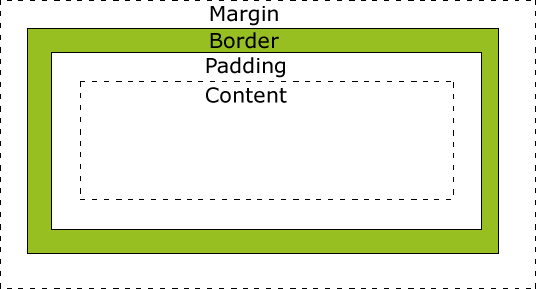
- Margin(外边距):清除边框区域。Margin 没有背景颜色,它是完全透明的;
- Border(边框):边框周围的填充和内容。边框受到盒子的背景颜色影响;
- Padding(内边距):清除内容周围的区域。会受到框中填充的背景颜色影响;
- Content(内容):盒子的内容,显示文本和图像。
在盒子模型中,外边距可以是负值,而且在很多情况下都要使用负值的外边距。
元素的尺寸
当指定一个 CSS 元素的宽度和高度属性时,只是设置了内容区域的宽度和高度。要知道,完全大小的元素还必须添加填充、边框和边距。
下面的例子中的元素的总宽度为 300 px:
{
    width: 250px;
    padding: 10px;
    border: 5px solid gray;
    margin: 10px;
}
250 px(宽)+ 20 px(左右填充)+ 10 px(左右边框)+ 20 px(左右边距)= 300 px。
下面设置总宽度为 250 像素的元素:
{
    width: 220px;
    padding: 10px;
    border: 5px solid gray;
    margin: 0px;
}
-
元素的总宽度计算公式:
总元素的宽度=宽度+左填充+右填充+左边框+右边框+左边距+右边距。
-
元素的总高度计算公式:
总元素的高度=高度+顶部填充+底部填充+上边框+下边框+上边距+下边距。
边框
CSS 边框可以是围绕元素内容和内边距的一条或多条线,对于这些线条,可以自定义它们的样式、宽度以及颜色。使用 CSS 边框属性,可以创建出比 HTML 中更加优秀的效果。
边框样式
边框样式属性指定要显示什么样的边界。border-style 属性用来定义边框的样式。
border-style 属性的值包括:
none:默认无边框;dotted:点线框;dashed:虚线框;solid:实线边界;double:两个边界。两个边界的宽度和border-width的值相同;groove:3D 沟槽边界。效果取决于边界的颜色值;ridge:3D 脊边界。效果取决于边界的颜色值;inset:3D 嵌入边框。效果取决于边界的颜色值;outset:3D 突出边框。效果取决于边界的颜色值。
边框宽度
可以通过 border-width 属性为边框指定宽度。
为边框指定宽度有两种方法:可以指定长度值,比如 2 px 或 0.1 em;或者使用三个关键字之一,它们分别是 thin 、medium(默认值) 和 thick。
CSS 没有定义三个关键字的具体宽度,所以一个用户代理可能把 thin 、medium 和 thick 分别设置为 5 px、3 px 和 2 px,而另一个用户代理则分别设置为 3 px、2 px 和 1 px。
p.one {
    border-style: solid;
    border-width: 5px;
}

p.two {
    border-style: solid;
    border-width: medium;
}
边框颜色
border-color 属性用于设置边框的颜色,它一次可以接受最多 4 个颜色值。
还可以设置边框的颜色为 transparent。
border-color 单独使用是不起作用的,必须得先使用 border-style 来设置边框样式。
p.one {
    border-style: solid;
    border-color: red;
}

p.two {
    border-style: solid;
    border-color: #98bf21;
}
边框-单独设置各边
在 CSS 中,可以指定不同的侧面不同的边框:
p {
    border-top-style: dotted;
    border-right-style: solid;
    border-bottom-style: dotted;
    border-left-style: solid;
}
上面的例子也可以设置一个单一属性:
p {
    border-style: dotted solid;
}
border-style 属性可以有 1 到 4 个值:
border-style: dotted solid double dashed;- 上边框是
dotted - 右边框是
solid - 底边框是
double - 左边框是
dashed
- 上边框是
border-style: dotted solid double;- 上边框是
dotted - 左、右边框是
solid - 底边框是
double
- 上边框是
border-style: dotted solid;- 上、底边框是
dotted - 左、右边框是
solid
- 上、底边框是
border-style: dotted;- 四面边框是
dotted
- 四面边框是
上面的例子用了 border-style。然而,它也可以和 border-width、border-color 一起使用。
透明边框
边框颜色值 transparent 用于创建有宽度的不可见边框。
a:link,
a:visited {
    border-style: solid;
    border-width: 5px;
    border-color: transparent;
}

a:hover {
    border-color: gray;
}
利用 transparent,使用边框就像是额外的内边距一样;此外还有一个好处,就是能在需要的时候使其可见。这种透明边框相当于内边距,因为元素的背景会延伸到边框区域(如果有可见背景的话)。
边框-简写属性
上面的例子用了很多属性来设置边框。也可以在一个属性中设置边框。
可以在 border 属性中设置:
border-widthborder-styleborder-color
p {
    border: 5px solid red;
}
CSS 边框属性
| 属性 | 描述 |
|---|---|
border |
四个边的属性 |
border-style |
元素所有边框的样式,或者单独地为各边设置边框样式 |
border-width |
为元素的所有边框设置宽度,或者单独地为各边边框设置宽度 |
border-color |
元素的所有边框中可见部分的颜色,或为四个边分别设置颜色 |
border-bottom |
下边框的所有属性 |
border-bottom-color |
元素的下边框的颜色 |
border-bottom-style |
元素的下边框的样式 |
border-bottom-width |
元素的下边框的宽度 |
border-left |
左边框的所有属性 |
border-left-color |
元素的左边框的颜色 |
border-left-style |
元素的左边框的样式 |
border-left-width |
元素的左边框的宽度 |
border-right |
右边框的所有属性 |
border-right-color |
设置元素的右边框的颜色 |
border-right-style |
设置元素的右边框的样式 |
border-right-width |
设置元素的右边框的宽度 |
border-top |
上边框的所有属性 |
border-top-color |
设置元素的上边框的颜色 |
border-top-style |
设置元素的上边框的样式 |
border-top-width |
设置元素的上边框的宽度 |
轮廓
轮廓是绘制于元素周围的一条线,位于边框边缘的外围,可起到突出元素的作用。
轮廓属性指定了样式、颜色和外边框的宽度。
轮廓属性的位置让它不像边框那样参与到文档流中,因此轮廓出现或消失时不会影响文档流,即不会导致文档的重新显示。
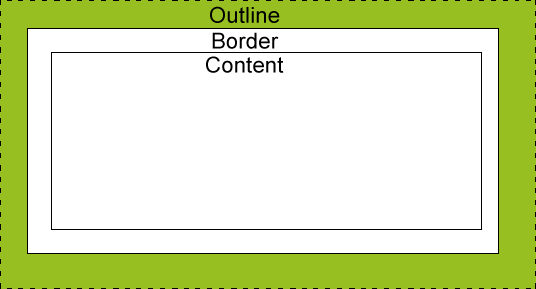
元素的轮廓
由于轮廓是元素周围的线条,所以可以利用此来画线,使用 outline 元素。
p {
    border: 1px solid red;
    outline: green dotted thick;
}
CSS 轮廓属性
| 属性 | 说明 |
|---|---|
outline |
所有的外边框属性 |
outline-color |
外边框的颜色 |
outline-style |
外边框的样式 |
outline-width |
外边框的宽度 |
p {
    border: 1px solid red;
}

p.dotted {
    outline-style: dotted;
}

p.dashed {
    outline-style: dashed;
}

p.solid {
    outline-style: solid;
}

p.double {
    outline-style: double;
}

p.groove {
    outline-style: groove;
}

p.ridge {
    outline-style: ridge;
}

p.inset {
    outline-style: inset;
}

p.outset {
    outline-style: outset;
}
p {
    border: 1px solid red;
    outline-style: dotted;
    outline-color: #00ff00;
}
p.one {
    border: 1px solid red;
    outline-style: solid;
    outline-width: thin;
}

p.two {
    border: 1px solid red;
    outline-style: dotted;
    outline-width: 3px;
}
外边距
CSS 外边距定义元素周围的空间。
margin 属性接受任何长度单位、百分数值甚至负值。
margin 清除周围的元素(外边框)的区域。margin 没有背景颜色,是完全透明的。
margin 可以单独改变元素的上、下、左、右边距。也可以一次改变所有的属性。
| 值 | 说明 |
|---|---|
auto |
自动设置浏览器边距。这样做的结果会依赖于浏览器 |
| 长度 | 固定的外边距(使用像素、pt、em 等) |
| 百分数 | 使用百分比的边距 |
| 负值 | 内容重叠 |
填充
CSS 填充属性定义元素边框与元素内容之间的空间。
当元素的 padding(填充)被清除时,所“释放”的区域将会受到元素背景颜色的填充。
单独使用填充属性可以改变上下左右的填充。缩写填充属性也可以使用,一旦改变,一切都改变。
padding 属性可以使用长度值或百分比值。但与 margin 属性不同,它不允许使用负值。
内边距的百分比数值
padding 属性的百分比数值是相对于其父元素 width 计算的。如果改变了父元素 width,则它们也会改变。
以下是将段落的内边距设置为父元素 width 的 20% 的示例:
p {
    padding: 20%;
}
假设一个段落的父元素是 div 元素,那么它的 padding 的 width 计算是根据 div 进行的:
<div style="width: 200px;">
    <p>This paragragh is contained within a DIV that has a width of 200 pixels.</p>
</div>
上下内边距与左右内边距一致,即上下内边距的百分数会相对于父元素宽度设置,而不是相对于高度。
填充-单边内边距属性
在 CSS 中,可以指定不同的侧面不同的填充:
p {
    padding-top: 25px;
    padding-bottom: 25px;
    padding-right: 50px;
    padding-left: 50px;
}
填充-简写属性
p {
    padding: 25px 50px;
}
padding 属性可以有一到四个值:
-
padding: 25px 50px 75px 100px;- 上填充为 25 px
- 右填充为 50 px
- 下填充为 75 px
- 左填充为 100 px
-
padding: 25px 50px 75px;- 上填充为 25 px
- 左、右填充为 50 px
- 下填充为 75 px
-
padding: 25px 50px;- 上、下填充为 25 px
- 左、右填充为 50 px
-
padding: 25px;- 所有的填充都是 25 px
CSS 填充属性
| 属性 | 说明 |
|---|---|
padding |
所有填充属性 |
padding-bottom |
元素的底部填充 |
padding-left |
元素的左部填充 |
padding-right |
元素的右部填充 |
padding-top |
元素的顶部填充 |
分组和嵌套
CSS 分组可以将具有相同样式的选择器进行分组,减少代码量。
CSS 嵌套适用于选择器内部的选择器的样式。
分组选择器
在样式表中有很多具有相同样式的元素:
h1 {
    color: green;
}

h2 {
    color: green;
}

p {
    color: green;
}
为了尽量减少代码,可以使用分组选择器,每个选择器用逗号分隔。
在下面的例子中,对以上代码使用分组选择器:
h1,
h2,
p {
    color: green;
}
可以对任意多个选择器进行分组,CSS 对此没有限制。
嵌套选择器
适用于选择器内部的选择器的样式。
在下面的例子中,为所有 p 元素指定一个样式,为 class="marked" 的元素指定样式,并仅为该类内的 p 元素指定第三个样式:
p {
    color: blue;
    text-align: center;
}

.marked {
    background-color: red;
}

.marked p {
    color: white;
}
显示与可见性
display 属性和 visibility 属性都可以用来隐藏某个元素,但是这两个属性有不同的定义。
前者设置一个元素应如何显示,后者指定一个元素应可见还是隐藏。
隐藏元素
隐藏一个元素可以通过把 display 属性设置为 none,或把 visibility 属性设置为 hidden。这两种方法会产生不同的结果。
visibility: hidden 可以隐藏某个元素,但隐藏的元素仍需占用与未隐藏之前一样的空间。也就是说,该元素虽然被隐藏了,但仍然会影响布局。
h1.hidden {
    visibility: hidden;
}
display: none 可以隐藏某个元素,且隐藏的元素不会占用任何空间。也就是说,该元素不但被隐藏了,而且该元素原本占用的空间也会从页面布局中消失。
h1.hidden {
    display: none;
}
如何改变一个元素显示
可以更改内联元素为块元素,反之亦然,可以使页面看起来是以一种特定的方式组合,并仍然遵循 Web 标准。
下面的示例把列表项显示为内联元素:
li {
    display: inline;
}
下面的示例把 span 元素显示为块元素:
span {
    display: block;
}
变更元素的显示类型看该元素是如何显示,它是什么样的元素。例如:一个内联元素设置为 display: block 不允许有它内部的嵌套块元素。
定位
CSS 定位属性允许为一个元素定位。它也可以将一个元素放在另一个元素后面,并指定一个元素的内容太大时,应该发生什么。
元素可以使用顶部、底部、左侧和右侧属性定位。然而,这些属性无法工作,除非事先设定 position 属性。它们也有不同的工作方式,这取决于定位方法。
有四种不同的定位方法。
静态定位
HTML 元素的默认值,即没有定位,元素出现在正常的流中。
静态定位的元素不会受到顶部、底部、左侧和右侧属性影响。
固定定位
元素的位置相对于浏览器窗口是固定位置。即使窗口是滚动的它也不会移动:
p.pos_fixed {
    position: fixed;
    top: 30px;
    right: 5px;
}
固定定位使元素的位置与文档流无关,因此不占据空间。
固定定位的元素和其他元素重叠。
相对定位
相对定位元素的定位是相对其正常位置而言的。
h2.pos_left {
    position: relative;
    left: -20px;
}

h2.pos_right {
    position: relative;
    left: 20px;
}
可以移动的相对定位元素的内容和相互重叠的元素,它原本所占的空间不会改变。
h2.pos_top {
    position: relative;
    top: -50px;
}
相对定位元素经常被用来作为绝对定位元素的容器块。
绝对定位
绝对定位的元素的位置相对于最近的已定位父元素,如果元素没有已定位的父元素,那么它的位置相对于 <html>:
h2 {
    position: absolute;
    left: 100px;
    top: 150px;
}
绝对定位使元素的位置与文档流无关,因此不占据空间。
绝对定位的元素和其他元素重叠。
重叠的元素
元素的定位与文档流无关,所以可以覆盖页面上的其它元素。
z-index 属性指定了一个元素的堆叠顺序(哪个元素应该放在前面,或后面)。
一个元素可以有正数或负数的堆叠顺序:
img {
    position: absolute;
    left: 0px;
    top: 0px;
    z-index: -1;
}
具有更高堆叠顺序的元素总是在较低的堆叠顺序元素的前面。
如果两个定位元素重叠,且没有指定 z-index,最后定位在 HTML 代码中的元素将被显示在最前面。
CSS 定位属性
| 属性 | 说明 |
|---|---|
bottom |
定位元素下外边距边界与其包含块下边界之间的偏移 |
clip |
剪辑一个绝对定位的元素 |
cursor |
显示光标移动到指定的类型 |
left |
定位元素左外边距边界与其包含块左边界之间的偏移 |
overflow |
当元素的内容溢出其区域时发生的事情 |
position |
元素的定位类型 |
right |
定位元素右外边距边界与其包含块右边界之间的偏移 |
top |
定位元素上外边距边界与其包含块上边界之间的偏移 |
z-index |
元素的堆叠顺序 |
img {
    position: absolute;
    clip: rect(0px, 60px, 200px, 0px);
}
<span style="cursor:auto">auto</span>
<br/>
<span style="cursor:crosshair">crosshair</span>
<br/>
<span style="cursor:default">default</span>
<br/>
<span style="cursor:e-resize">e-resize</span>
<br/>
<span style="cursor:help">help</span>
<br/>
<span style="cursor:move">move</span>
<br/>
<span style="cursor:n-resize">n-resize</span>
<br/>
<span style="cursor:ne-resize">ne-resize</span>
<br/>
<span style="cursor:nw-resize">nw-resize</span>
<br/>
<span style="cursor:pointer">pointer</span>
<br/>
<span style="cursor:progress">progress</span>
<br/>
<span style="cursor:s-resize">s-resize</span>
<br/>
<span style="cursor:se-resize">se-resize</span>
<br/>
<span style="cursor:sw-resize">sw-resize</span>
<br/>
<span style="cursor:text">text</span>
<br/>
<span style="cursor:w-resize">w-resize</span>
<br/>
<span style="cursor:wait">wait</span>
<br/>
浮动
float 属性定义元素在哪个方向浮动,浮动元素会生成一个块级框,直到该块级框的外边缘碰到包含框或者其它的浮动框为止。
CSS 的 float(浮动)会使元素向左或向右移动,其周围的元素也会重新排列。
浮动往往用于图像,但它在布局时一样非常有用。
元素怎样浮动
元素的水平方向浮动,意味着元素只能左右移动而不能上下移动。
一个浮动元素会尽量向左或向右移动,直到它的外边缘碰到包含框或另一个浮动框的边框为止。
浮动元素之后的元素将围绕它。
浮动元素之前的元素将不会受到影响。
如果图像是右浮动,下面的文本流将环绕在它左边:
img {
    float: right;
}
彼此相邻的浮动元素
把几个浮动的元素放到一起,如果有空间的话,它们将彼此相邻。
下面的示例对图片廊使用 float 属性:
.thumbnail {
    float: left;
    width: 110px;
    height: 90px;
    margin: 5px;
}
清除浮动
元素浮动之后,周围的元素会重新排列。为了避免这种情况,使用 clear 属性。
clear 属性指定元素两侧不能出现浮动元素。
使用 clear 属性往文本中添加图片廊:
.text_line {
    clear: both;
}
CSS 浮动属性
| 属性 | 描述 |
|---|---|
clear |
不允许元素周围有浮动元素 |
float |
盒子(元素)是否可以浮动 |
img {
    float: right;
    border: 1px dotted black;
    margin: 0px 0px 15px 20px;
}
div {
    float: right;
    width: 120px;
    margin: 0 0 15px 20px;
    padding: 15px;
    border: 1px solid black;
    text-align: center;
}
span {
    float: left;
    width: 1.2em;
    font-size: 400%;
    font-family: algerian, courier;
    line-height: 80%;
}
水平对齐
关于 CSS 中元素的水平对齐,可以使用多种属性来进行设置。
块元素对齐
块元素的对齐可以使用 text-align 属性。
h1 {
    text-align: center;
}
使用 margin 属性设置中心对齐
块元素可以把左、右页边距设置为“自动”对齐。
margin 属性可任意拆分为左、右页边距设置自动指定,结果都是出现居中元素:
.center {
    margin-left: auto;
    margin-right: auto;
    width: 70%;
    background-color: #b0e0e6;
}
需要注意的是,如果宽度是 100%,对齐是没有效果的。
使用 position 属性设置左右对齐
元素对齐的方法之一是使用绝对定位:
.right {
    position: absolute;
    right: 0px;
    width: 300px;
    background-color: #b0e0e6;
}
绝对定位与文档流无关,所以可以覆盖页面上的其它元素。
使用 float 属性设置左右对齐
使用 float 属性是对齐元素的方法之一:
.right {
    float: right;
    width: 300px;
    background-color: #b0e0e6;
}
使用 padding 设置垂直居中对齐
CSS 中一个简单的设置垂直居中对齐的方式就是头部顶部使用 padding:
.center {
    padding: 70px 0;
    border: 3px solid green;
}
如果要水平和垂直都居中,可以使用 padding 和 text-align: center:
.center {
    padding: 70px 0;
    border: 3px solid green;
    text-align: center;
}
组合选择符
CSS 组合选择符可以直观地显示选择器与选择器之间的关系。
组合选择符说明了两个选择器直接的关系。
CSS 组合选择符包括各种简单选择符的组合方式。
在 CSS3 中包含了四种组合方式:
- 后代选取器。以空格分隔;
- 子元素选择器。以大于号分隔;
- 相邻兄弟选择器。以加号分隔;
- 普通兄弟选择器。以波浪号分隔;
后代选取器
后代选取器匹配所有指定元素的后代元素。
以下示例选取所有 <div> 元素中包含的 <p> 元素:
div p {
    background-color: yellow;
}
子元素选择器
与后代选择器相比,子元素选择器只能选择某元素的子元素。
以下示例选择了 <div> 元素中所有直接子元素的 <p>:
div>p {
    background-color: yellow;
}
相邻兄弟选择器
相邻兄弟选择器可选择紧接在另一元素后的元素,且二者有相同父元素。
以下示例选取了所有位于 <div> 元素后的第一个 <p> 元素:
div+p {
    background-color: yellow;
}
普通兄弟选择器
普通兄弟选择器选取所有指定元素之后的兄弟元素。
以下示例选取了所有 <div> 元素之后的所有兄弟元素 <p>:
div~p {
    background-color: yellow;
}
伪类
伪类用来添加一些选择器的特殊效果。
由于状态的变化是非静态的,所以元素达到一个特定状态时,它可能得到一个伪类的样式;当状态改变时,它又会失去这个样式。由此可以看出,它的功能和类有些类似,但它是基于文档之外的抽象,所以叫伪类。
语法
伪类的语法:
selector:pseudo-class {
    property: value;
}
CSS 类也可以使用伪类:
selector.class:pseudo-class {
    property: value;
}
伪类和 CSS 类
伪类可以与 CSS 类配合使用:
<style>
    a.red:visited {
        color: #FF0000;
    }
</style>
<a class="red" href="css-syntax.html">CSS Syntax</a>
:first-child 伪类
可以使用 :first-child 伪类来选择元素的第一个子元素。
CSS 伪类/伪元素
| 选择器 | 示例 | 示例说明 |
|---|---|---|
:link |
a:link |
选择所有未访问链接 |
:visited |
a:visited |
选择所有访问过的链接 |
:active |
a:active |
选择正在活动的链接 |
:hover |
a:hover |
把鼠标放在链接上的状态 |
:focus |
input:focus |
选择元素输入后具有焦点 |
:first-letter |
p:first-letter |
选择每个 <p> 元素的第一个字母 |
:first-line |
p:first-line |
选择每个 <p> 元素的第一行 |
:first-child |
p:first-child |
选择属于任意元素的第一个子元素的 <p> 元素 |
:before |
p:before |
在每个 <p> 元素之前插入内容 |
:after |
p:after |
在每个 <p> 元素之后插入内容 |
:lang |
p:lang |
为 <p> 元素的 lang 属性选择一个开始值 |
p:first-child {
    color: blue;
}
p>i:first-child {
    color: blue;
}
p:first-child i {
    color: blue;
}
<style>
    q:lang(no) {
        quotes: "~" "~";
    }
</style>
<p>
    Some text
    <q lang="no">A quote in a paragraph</q> Some text.
</p>
input:focus {
    background-color: yellow;
}
伪元素
伪元素用来添加一些选择器的特殊效果。
伪元素控制的内容和元素是没有差别的,但是它本身只是基于元素的抽象,并不存在于文档中,所以称为伪元素。
语法
伪元素的语法:
selector:pseudo-element {
    property: value;
}
CSS 类也可以使用伪类:
selector.class:pseudo-element {
    property: value;
}
:first-line 伪元素
first-line 伪元素用于向文本的首行设置特殊样式。
在下面的例子中,浏览器会根据 first-line 伪元素中的样式对 p 元素的第一行文本进行格式化:
p:first-line {
    color: #ff0000;
    font-variant: small-caps;
}
first-line 伪元素只能用于块级元素。
:first-letter 伪元素
first-letter 伪元素用于向文本的首字母设置特殊样式:
p:first-letter {
    color: #ff0000;
    font-size: xx-large;
}
first-letter 伪元素只能用于块级元素。
伪元素和 CSS 类
伪元素可以结合 CSS 类:
<style>
    p.article:first-letter {
        color: #ff0000;
    }
</style>
<p class="article">A paragraph in an article</p>
上面的例子会使所有类为 article 的段落的首字母变为红色。
多个伪元素
可以结合多个伪元素来使用。
在下面的例子中,段落的第一个字母将显示为红色,其字体大小为 xx-large。第一行中的其余文本将为蓝色,并以小型大写字母显示。段落中的其余文本将以默认字体大小和颜色来显示:
p:first-letter {
    color: #ff0000;
    font-size: xx-large;
}

p:first-letter {
    color: #ff0000;
    font-size: xx-large;
}

p:first-line {
    color: #0000ff;
    font-variant: small-caps;
}
CSS 伪类/伪元素
| 选择器 | 示例 | 示例说明 |
|---|---|---|
:link |
a:link |
选择所有未访问链接 |
:visited |
a:visited |
选择所有访问过的链接 |
:active |
a:active |
选择正在活动的链接 |
:hover |
a:hover |
把鼠标放在链接上的状态 |
:focus |
input:focus |
选择元素输入后具有焦点 |
:first-letter |
p:first-letter |
选择每个 <p> 元素的第一个字母 |
:first-line |
p:first-line |
选择每个 <p> 元素的第一行 |
:first-child |
p:first-child |
选择属于任意元素的第一个子元素的 <p> 元素 |
:before |
p:before |
在每个 <p> 元素之前插入内容 |
:after |
p:after |
在每个 <p> 元素之后插入内容 |
:lang |
p:lang |
为 <p> 元素的 lang 属性选择一个开始值 |
h1:before {
    content: url(smiley.gif);
}
h1:after {
    content: url(smiley.gif);
}
导航栏
熟练使用导航栏,对于任何网站都非常重要。
使用 CSS,可以转换成好看的导航栏而不是枯燥的 HTML 菜单。
导航栏=链接列表
作为标准的 HTML 基础,一个导航栏是必需的。
在下面的例子中,将建立一个标准的 HTML 列表导航栏。
导航条基本上是一个链接列表,所以使用 <ul> 和 <li> 元素非常有意义:
<ul>
    <li>
        <a href="default.asp">Home</a>
    </li>
    <li>
        <a href="news.asp">News</a>
    </li>
    <li>
        <a href="contact.asp">Contact</a>
    </li>
    <li>
        <a href="about.asp">About</a>
    </li>
</ul>
现在从列表中删除边距和填充:
ul {
    list-style-type: none;
    margin: 0;
    padding: 0;
}
list-style-type: none:移除列表前的小标志。一个导航栏并不需要列表标记;- 移除浏览器的默认设置,将边距和填充设置为 0。
上面例子中的代码是垂直和水平导航栏使用的标准代码。
垂直导航栏
上面的代码,只需要元素的样式,建立一个垂直的导航栏:
a {
    display: block;
    width: 60px;
}
display: block:显示块元素的链接,让整体变为可点击链接区域(不只是文本),它允许指定宽度;width: 60px:块元素默认情况下是最大宽度。这里指定一个 60 像素的宽度。
ul {
    list-style-type: none;
    margin: 0;
    padding: 0;
}

a:link,
a:visited {
    display: block;
    font-weight: bold;
    color: #FFFFFF;
    background-color: #98bf21;
    width: 120px;
    text-align: center;
    padding: 4px;
    text-decoration: none;
    text-transform: uppercase;
}

a:hover,
a:active {
    background-color: #7A991A;
}
水平导航栏
有两种方法创建横向导航栏——使用内联或浮动的列表项。
这两种方法都很好,但如果想链接到具有相同的大小,则必须使用浮动的方法。
ul {
    list-style-type: none;
    margin: 0;
    padding: 0;
    padding-top: 6px;
    padding-bottom: 6px;
}

li {
    display: inline;
}

a:link,
a:visited {
    font-weight: bold;
    color: #FFFFFF;
    background-color: #98bf21;
    text-align: center;
    padding: 6px;
    text-decoration: none;
    text-transform: uppercase;
}

a:hover,
a:active {
    background-color: #7A991A;
}
内嵌列表项
建立一个横向导航栏的方法之一是指定元素,下面的代码是标准的内嵌:
li {
    display: inline;
}
默认情况下,<li> 元素是块元素。这里删除换行符之前和之后每个列表项,以显示一行。
浮动列表项
在上面的例子中,链接有不同的宽度。
对于所有的链接,指定宽度相等,设置为浮动元素,并指定为元素的宽度:
li {
    float: left;
}

a {
    display: block;
    width: 60px;
}
float: left:使用浮动块元素的幻灯片彼此相邻;display: block:显示块元素的链接,让整体变为可点击链接区域(不只是文本),它允许指定宽度;width: 60px:块元素默认情况下是最大宽度。这里指定一个 60 像素的宽度。
下拉菜单
下面将使用 CSS 创建一个鼠标移动上去后显示下拉菜单的效果。
基本下拉菜单
当鼠标移动到指定元素上时,会出现下拉菜单。
<style>
    .dropdown {
        position: relative;
        display: inline-block;
    }

    .dropdown-content {
        display: none;
        position: absolute;
        background-color: #f9f9f9;
        min-width: 160px;
        box-shadow: 0px 8px 16px 0px rgba(0, 0, 0, 0.2);
        padding: 12px 16px;
        z-index: 1;
    }

    .dropdown:hover .dropdown-content {
        display: block;
    }
</style>

<div class="dropdown">
    <span>Mouse over me</span>
    <div class="dropdown-content">
        <p>Hello World!</p>
    </div>
</div>
-
HTML 部分:
可以使用任意 HTML 元素来打开下拉菜单,如
<span>或<button>元素。使用容器元素(如
<div>)来创建下拉菜单的内容,并放在任何位置上。使用
<div>元素来包裹这些元素,并使用 CSS 来设置下拉内容的样式。 -
CSS 部分:
.dropdown类使用position: relative,这将设置下拉菜单的内容放置在下拉按钮(使用position: absolute)的右下角位置。.dropdown-content类中是实际的下拉菜单。默认是隐藏的,在鼠标移动到指定元素后会显示。注意min-width的值设置为 160 px,这可以随意修改。如果想设置下拉内容与下拉按钮的宽度一致,可设置width为 100%(overflow: auto设置可以在小尺寸屏幕上滚动)。使用
box-shadow属性让下拉菜单看起来像一个“卡片”。:hover选择器用于在用户将鼠标移动到下拉按钮上时显示下拉菜单。
下拉菜单
创建下拉菜单,并允许用户选取列表中的某一项。
这个示例类似于前面的示例,只不过在下拉列表中添加了链接,并设置了样式:
<style>
    /* 下拉按钮样式 */

    .dropbtn {
        background-color: #4CAF50;
        color: white;
        padding: 16px;
        font-size: 16px;
        border: none;
        cursor: pointer;
    }

    /* 容器 <div> - 需要定位下拉内容 */

    .dropdown {
        position: relative;
        display: inline-block;
    }

    /* 下拉内容 (默认隐藏) */

    .dropdown-content {
        display: none;
        position: absolute;
        background-color: #f9f9f9;
        min-width: 160px;
        box-shadow: 0px 8px 16px 0px rgba(0, 0, 0, 0.2);
    }

    /* 下拉菜单的链接 */

    .dropdown-content a {
        color: black;
        padding: 12px 16px;
        text-decoration: none;
        display: block;
    }

    /* 鼠标移上去后修改下拉菜单链接颜色 */

    .dropdown-content a:hover {
        background-color: #f1f1f1
    }

    /* 在鼠标移上去后显示下拉菜单 */

    .dropdown:hover .dropdown-content {
        display: block;
    }

    /* 当下拉内容显示后修改下拉按钮的背景颜色 */

    .dropdown:hover .dropbtn {
        background-color: #3e8e41;
    }
</style>

<div class="dropdown">
    <button class="dropbtn"> 下拉菜单 </button>
    <div class="dropdown-content">
        <a href="#">链接 1</a>
        <a href="#">链接 2</a>
        <a href="#">链接 3</a>
    </div>
</div>
<style>
    ul {
        list-style-type: none;
        margin: 0;
        padding: 0;
        overflow: hidden;
        background-color: #333;
    }

    li {
        float: left;
    }

    li a,
    .dropbtn {
        display: inline-block;
        color: white;
        text-align: center;
        padding: 14px 16px;
        text-decoration: none;
    }

    li a:hover,
    .dropdown:hover .dropbtn {
        background-color: #111;
    }

    .dropdown {
        display: inline-block;
    }

    .dropdown-content {
        display: none;
        position: absolute;
        background-color: #f9f9f9;
        min-width: 160px;
        box-shadow: 0px 8px 16px 0px rgba(0, 0, 0, 0.2);
    }

    .dropdown-content a {
        color: black;
        padding: 12px 16px;
        text-decoration: none;
        display: block;
    }

    .dropdown-content a:hover {
        background-color: #f1f1f1
    }

    .dropdown:hover .dropdown-content {
        display: block;
    }
</style>
</head>

<body>
    <ul>
        <li>
            <a class="active" href="#home">主页</a>
        </li>
        <li>
            <a href="#news">新闻</a>
        </li>
        <div class="dropdown">
            <a href="#" class="dropbtn">下拉菜单</a>
            <div class="dropdown-content">
                <a href="#">链接 1</a>
                <a href="#">链接 2</a>
                <a href="#">链接 3</a>
            </div>
        </div>
    </ul>
</body>
下拉内容对齐方式
使用 float: left 或 float: right。
如果想设置右浮动的下拉菜单内容方向是从右到左,而不是从左到右,可以添加以下代码:
.dropdown-content {
    right: 0;
}
图像透明度
使用 CSS 很容易创建透明的图像。
CSS3 中属性的透明度是 opacity。
img {
    opacity: 0.4;
}
浏览器使用透明度属性可以将图像变得不透明。opacity 属性值从 0.0 到 1.0。值越小,元素更加透明。
属性选择器
顾名思义,属性选择器就是指可以根据元素的属性以及属性值来选择元素。
具有特定属性的 HTML 元素样式不仅仅是 class 和 id。
属性选择器
下面的例子把包含 title 的所有元素变为蓝色:
[title] {
    color: blue;
}
属性和值选择器
下面的示例改变了 title="example" 元素的边框样式:
[title=example] {
    border: 5px solid green;
}
属性和值的选择器-多值
下面是包含指定值的 title 属性的元素样式的例子,使用 ~ 分隔属性和值:
[title~=hello] {
    color: blue;
}
下面是包含指定值的 lang 属性的元素样式的例子,使用 | 分隔属性和值:
[lang|=en] {
    color: blue;
}
表单样式
属性选择器样式无需使用 class 或 id 的形式:
input[type="text"] {
    width: 150px;
    display: block;
    margin-bottom: 10px;
    background-color: yellow;
}

input[type="button"] {
    width: 120px;
    margin-left: 35px;
    display: block;
}